CADで図面を書いているときに同じ図形を何度も描くのは大変ですよね。また、部品が一つのグループになっているほうが移動の時や編集の時に手間が減らせることができます。そこで今回はブロックの作り方をご紹介していきます。
ブロックの作り方
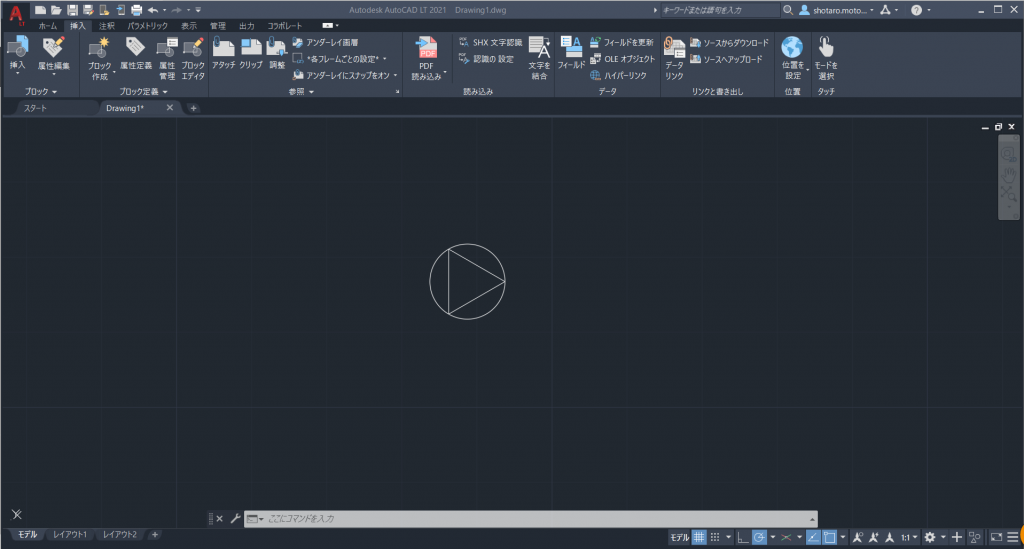
今回はこのポンプ記号をブロック登録したいと思います。
※作り方は簡単に円と三角の図形を組み合わせたものです。なので編集をするときにそれぞれがずれてしまうなんてことが起きます。しかし、ブロックにすればそんな問題も解決できます。
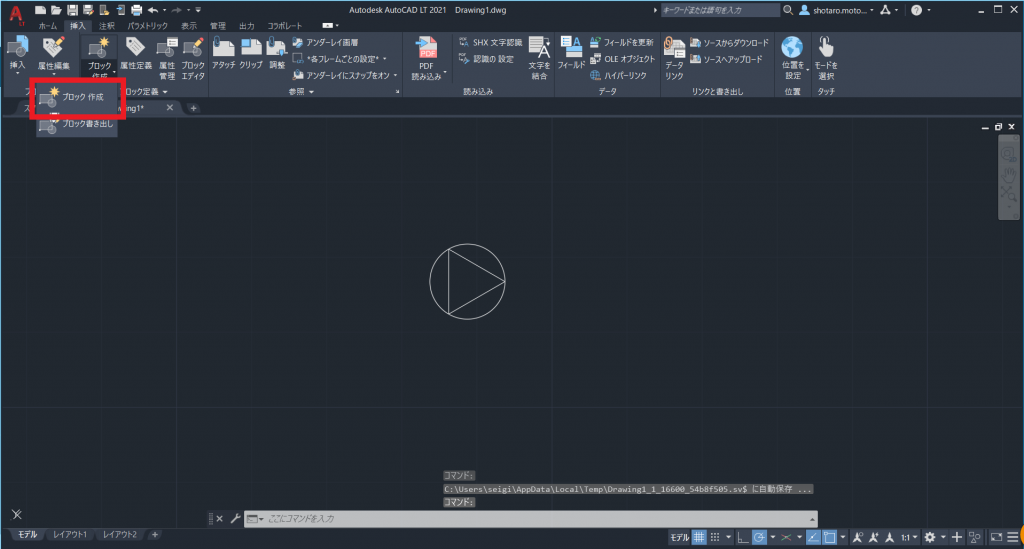
1.「挿入」タブの「ブロック定義」の中にある「ブロック作成」を選択します。
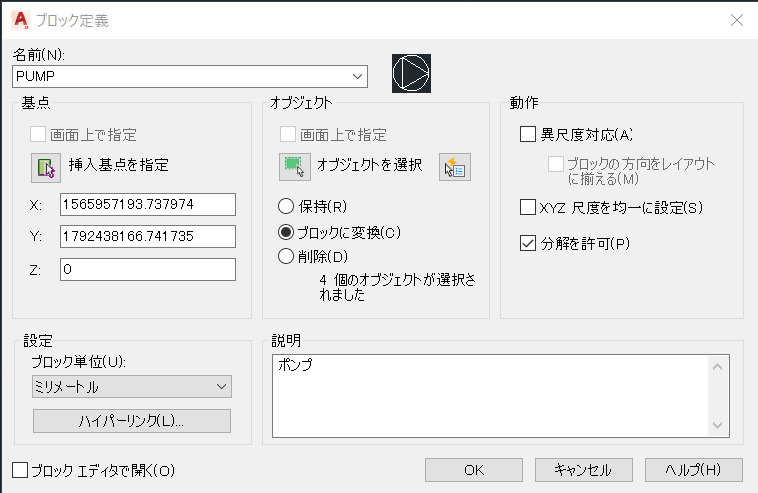
ブロック定義というパネルが表示されます。基本的な操作としては以下のことを行います。
①名前(N)の入力
②基点の選択
③オブジェクトの選択
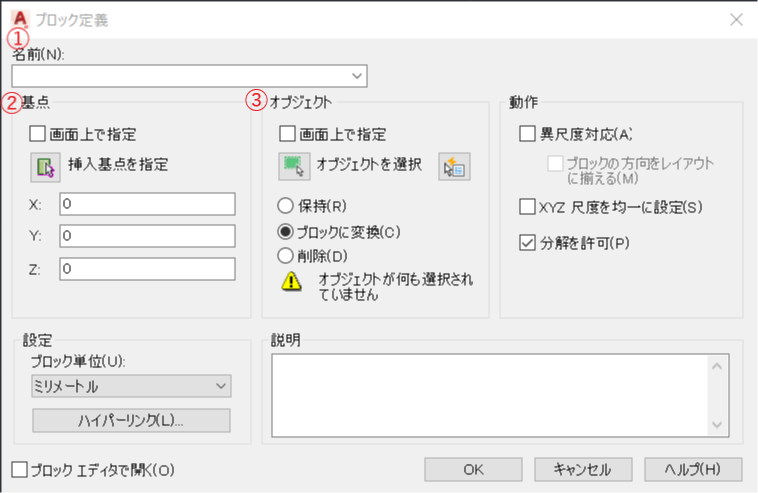
①名前(N)の入力
名前は何でも大丈夫です。今回は「PUMP」とします。
②基点の選択
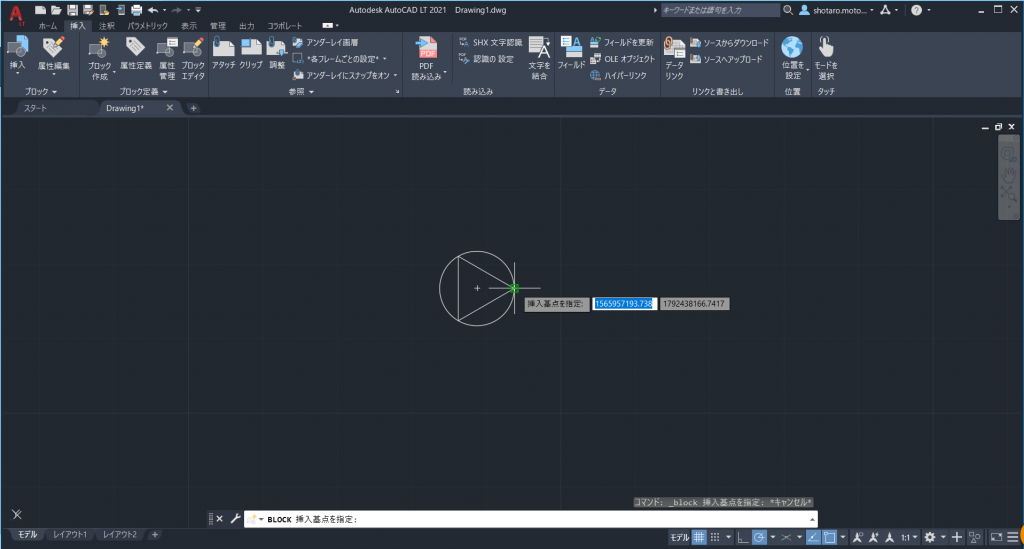
ブロックを挿入するときの基点となります。
「挿入基点を指定」をクリックすると通常の画面になるので、オブジェクトの好きな場所をクリックして挿入基点を選択します。
③オブジェクトの選択
ブロックとして登録したいのオブジェクトをすべて選択します。今回はポンプをすべて選択しました。
全ての操作が完了したら下の図のような感じになっています。
そこまで必要性は高くないのですが、名前を略字にしたりして次探すときに分からなくなってしまうことが起きないように、「説明」の欄にポンプと書き足しました。
全ての操作を終えたら、「OK」を押して終わりです。
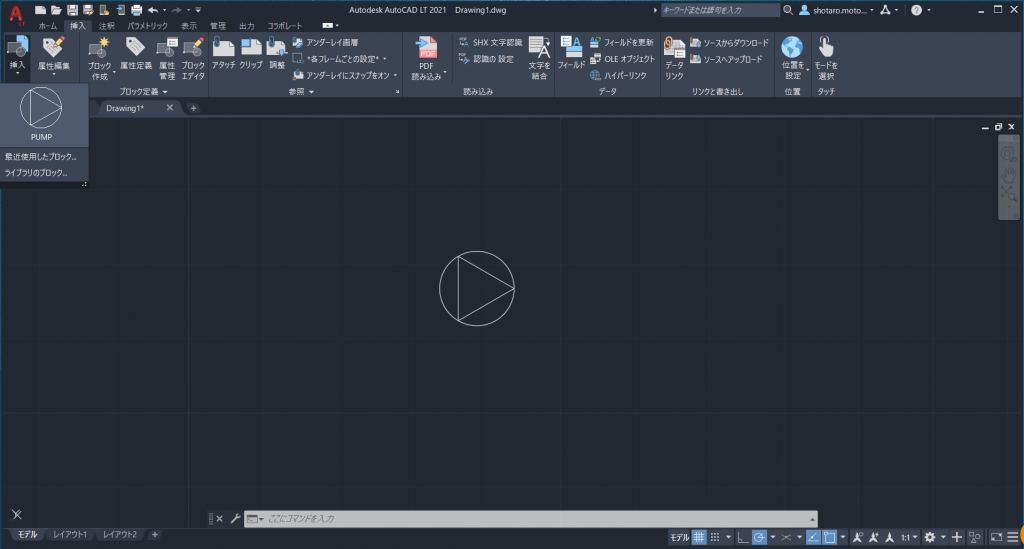
登録したブロックは「挿入」タブの「ブロック」の中にある「挿入」をクリックするとこのように表示されます。
これで簡単にポンプを挿入することもできますし、部品が一つのグループになっているのでずれたりしてストレスを感じることもなくなったのではないでしょうか。
今回はブロックの作り方をやってきましたが今後はもっと応用編などもあげていきたいと思います。
以上、お疲れ様でした。

コメント